Planner5D 2D/3D 视角切换——实时查看设计的立体效果
实时 2D/3D 切换
Planner5D 最核心的体验之一:你在 2D 视图里画的任何东西,3D 视图里实时同步——不需要重新渲染,切换就是瞬间的事。这种「所见即所得」的实时反馈,是传统 CAD 软件很难做到的。
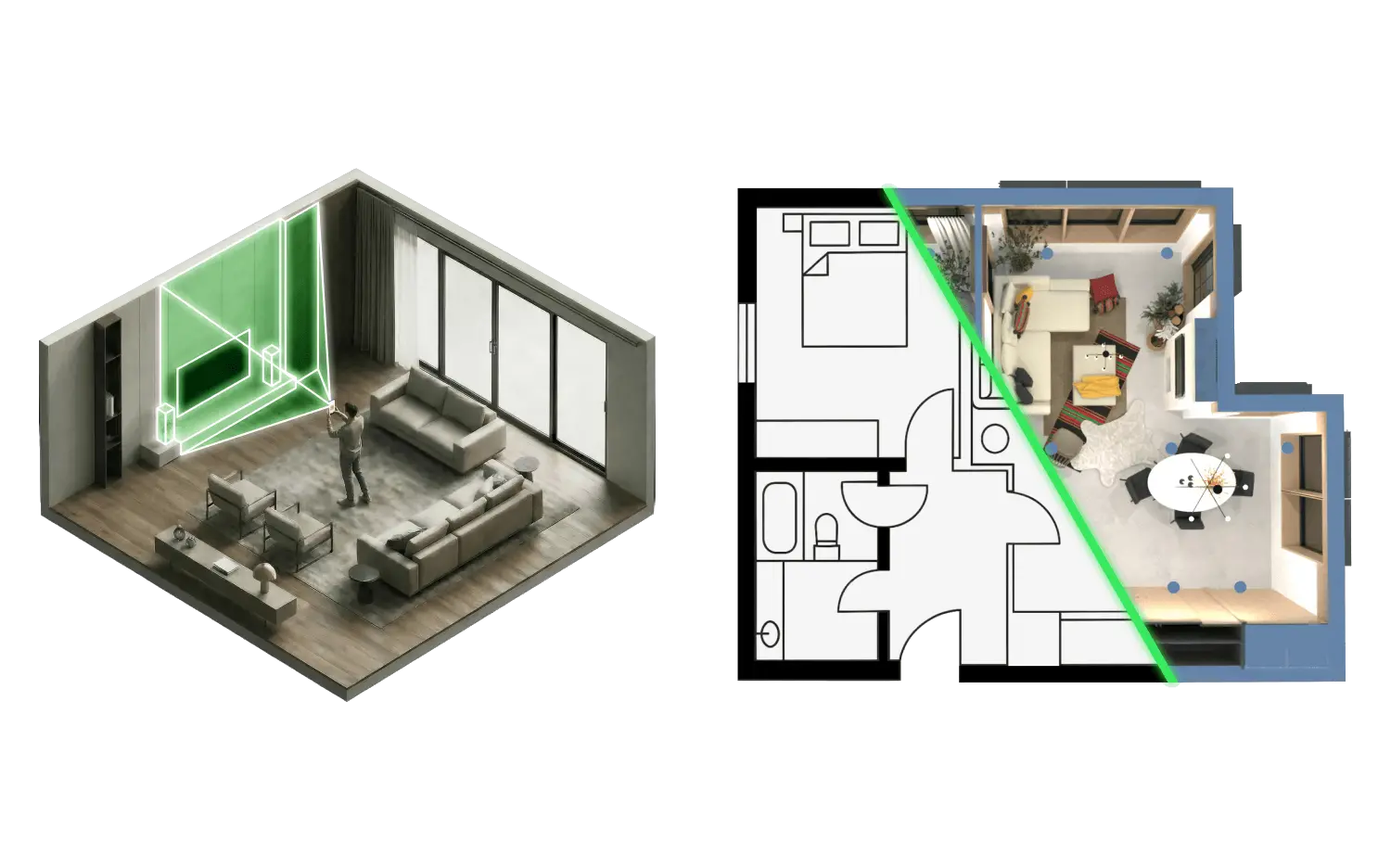
切换方式
| 平台 | 切换方法 | 快捷键 |
|---|---|---|
| 网页版 | 左下角大按钮(2D ↔ 3D) | V |
| iOS | 底部切换按钮 | - |
| Android | 顶部或底部切换按钮 | - |
| Windows/macOS | 左下角大按钮 | V |
点击一下从 2D 切到 3D,再点一下切回来。无论切换多少次,你的设计都在。
2D 视图适合做什么
2D 是干活的地方:
- 精确绘制墙体、门窗
- 调整家具尺寸和位置
- 检查房间面积和尺寸标注
- 复制粘贴批量操作
- 整体布局规划
2D 视图的优势是"上帝视角"——一眼看清整个家的平面布局,不会因为视线遮挡漏掉问题。
3D 视图适合做什么
3D 是看效果的地方:
- 感受空间感——这个房间走进去会不会觉得窄
- 检查家具朝向和空间利用
- 评估光线效果(3D 里可以模拟自然光)
- 查看门窗开启方向和实际占用
- 渲染最终效果图
在 3D 视图里也能编辑(选中家具直接拖拽),但 2D 里操作更高效。
3D 导航控制
网页版 / 桌面版
| 操作 | 鼠标 | 说明 |
|---|---|---|
| 旋转视角 | 左键按住拖拽 | 绕项目中心旋转 |
| 平移视角 | 右键按住拖拽 或 空格+左键 | 移动视角位置 |
| 缩放 | 滚轮 / Ctrl+滚轮 | 拉近拉远 |
| 快速切换 | 快捷键 V | 2D↔3D |
| 聚焦选中 | F | 视角自动拉近到选中对象 |
| 隐藏屋顶 | H | 从上方俯视室内 |
移动端
| 操作 | 手势 |
|---|---|
| 旋转视角 | 单指拖拽 |
| 平移视角 | 双指拖拽(平行方向) |
| 缩放 | 双指捏合 |
| 切换视角 | 底部按钮 |
导航提示
- 按住左键旋转 + 滚轮缩放 是最常用的 3D 视角操作组合
- 觉得方向乱了?点击左下角的「重置视角」按钮回到初始位置
- 3D 视图里拖动物体时会自动回到「地面拖拽模式」(避免在立体空间里乱飞)
视图辅助开关
在右侧面板底部(网页版)或设置里,有几个常用的视图辅助选项:
| 选项 | 作用 | 什么时候用 |
|---|---|---|
| 隐藏屋顶(H) | 去掉天花板,从上方看室内 | 检查上层结构、看家具整体布局 |
| 显示墙壁 | 墙体在 3D 里显示/隐藏 | 想只看家具摆放 |
| 显示标注 | 尺寸数值开关 | 2D 视图里保留标注更有用 |
| 网格 | 地面网格显示 | 画墙和摆家具时辅助对齐 |
| 房间面积标签 | 房间中心显示面积 | 快速看各房间大小 |
| 阴影 | 实时阴影开关 | 影响 3D 渲染效果,打开更真实 |
| 光源方向 | 调整模拟阳光的角度 | 渲染前调整看光线效果 |
从不同角度看设计
等轴测视角
3D 视图默认是斜角俯视(类似建筑图纸的等轴测),最实用的视角——既能看全局又能看到立体效果。
正面视角
旋转到正对着一面墙看,类似"站在房间里面对一面墙"的视角。适合:
- 检查沙发和电视墙的搭配
- 确认挂画的高度
- 看门窗是否对齐
俯视视角
垂直向下看(隐藏屋顶时自动俯视)。适合检查:
- 家具之间有没有过道
- 床和床头柜有没有冲突
- 整体布局是否对称
行走视角
部分平台支持进入「第一人称」模式,类似在房间里走一圈。适合身临其境感受空间——这个 4 米宽的客厅真的够放一张 2 米的沙发 + 茶几 + 过道吗?
在 3D 里编辑
3D 视图里也能编辑,只是不如 2D 高效。常用的 3D 编辑操作:
- 选中家具:直接点 3D 视图里的家具
- 拖拽移动:和 2D 一样,3D 里也能拖
- 旋转:属性面板里改角度,或拖拽旋转手柄
- 复制:
Ctrl/⌘ + D在 3D 里同样有效
什么时候用 3D 编辑:调整大件家具的朝向和位置时,3D 里更直观——比如沙发靠背对着哪面墙、床离窗户多远。
视图操作最佳实践
- 交替使用:2D 里画好结构和摆好家具 → 切 3D 看效果 → 回 2D 微调 → 再切 3D 检查
- 每完成一个房间切一次 3D:不要等整个项目画完才第一次切,中间就要检查
- 渲染前必开阴影和调整光源:看看真实光照下的效果,有问题及时调
- 多楼层项目:每层单独切 3D 看,最后再看所有楼层叠加的效果
性能提示
- 3D 视图比 2D 视图吃资源,家具特别多或高分辨率纹理时可能略有延迟
- 可以暂时关闭阴影来提升流畅度
- 切换到 2D 视图后性能立即恢复
总结
2D 和 3D 视图的实时切换是 Planner5D 最有价值的体验。很多新手一开始在 2D 里画了半天,第一次切到 3D 才发现沙发太大挡了门——如果中间就切几次 3D,这些问题可以及早发现。