Planner5D Smart Wizard 智能向导——AI 一键生成完整房间的使用教程
Smart Wizard 是什么
Smart Wizard 是 Planner5D 内置的 AI 房间生成工具。你只需要告诉它:你想要什么类型的房间、大概多大、喜欢什么风格——几秒钟内,AI 会为你生成一个完整的房间设计,包括墙体结构、家具摆放和配色方案。不满意的话可以点「随机换一版」继续生成,直到出一版你觉得可以的。
Smart Wizard 适合从零快速起步,也可以在已有项目里追加新房间。
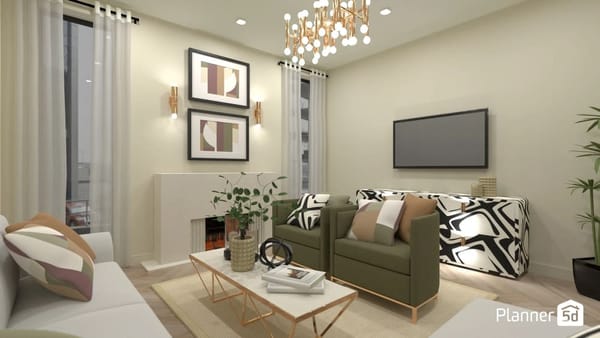
打开 Smart Wizard 的几种方式
新建项目时:
- 网页版:首页点「新建项目」→ 选择「使用 Smart Wizard」
- iOS/Android:Feed 页面点「新建项目」→ 选 Smart Wizard
- 桌面版:项目选择界面点 Smart Wizard 图标
已有项目中追加房间:
- 网页版/桌面版:点击左侧「目录」→「房间」分类 → Smart Wizard
- iOS/Android:编辑器 → 目录 → 房间 → Smart Wizard
💡 在已有项目中使用 Smart Wizard 时,新生成的房间会自动添加到当前项目的旁边,与已有房间并列。
分步使用流程(网页版)
Smart Wizard 的界面在各平台略有差异,但核心步骤一致。下面以网页版为例逐步说明。
第一步:选择房间类型
可选的房间类型有:
- 卧室(Bedroom)
- 客厅(Living room)
- 厨房(Kitchen)
- 卫浴(Bathroom)
- 儿童房(Child room)
- 办公室(Office)
选好房间类型后,AI 会根据这个类型推荐合适的家具清单。
第二步:选择房间形状
从预设形状里选一个:方形、矩形、L 形、多边形等。网页版会显示形状在画布上的预览,你可以:
- 点击「旋转」让形状顺时针转 90°
- 点击「水平翻转」或「垂直翻转」调整方向
- 形状会实时显示在画布上,方便你和已有房间对齐
第三步:设置房间尺寸
左侧出现每个墙体的长度滑块。你可以:
- 拖动滑块调整长度
- 直接输入精确数值
- 用顶部的「cm / inch」按钮切换单位(移动端支持 cm / ft)
- 检查画布上的尺寸标注,确保每个墙体长度正确
⚠️ 页面上显示的标尺数字是「内墙长度」。如果你需要计算外墙尺寸,记得加上墙体的厚度(默认约 20cm)。
第四步:选择风格并生成
左侧现在同时显示:
- 房间类型(可以切换)
- 设计风格:现代、工业、斯堪的纳维亚、极简、传统等
每选一个风格,画布上的房间预览会实时更新——家具自动更换、颜色调整。选到喜欢的风格后:
- 右侧可以拖拽鼠标旋转预览视角,从不同角度看效果
- 点击「随机换一版」(Shuffle)可以生成同一风格下的不同布局方案
- 满意后点击「完成」,房间会被正式添加到你的项目
生成后可以做什么
AI 生成的房间只是起点——接下来你可以自由:
- 删除不需要的家具
- 替换成你喜欢的家具
- 拖拽调整家具位置
- 自定义墙体颜色和材质
- 改变房间整体尺寸或形状
移动端使用差异
iOS/Android 的 Smart Wizard:
- 界面从底部弹出
- 形状浏览支持左右滑动
- 可以在 3D 预览中旋转查看
- Android 版还能在生成前调整门窗位置
生成结果不满意怎么办
AI 生成的是通用方案,不一定完美。但 Smart Wizard 给你留了很多微调空间:
| 问题 | 解决方法 |
|---|---|
| 家具不是我想要的 | 在目录里搜索替换,或从其他项目拖拽 |
| 布局不合理 | 点击家具手动拖拽调整 |
| 墙体尺寸不对 | 选中墙体在属性面板改数值 |
| 想换个风格重来 | 点「随机换一版」多试几次 |
| 想保留结构但清空家具 | 全选家具→删除,保留房间轮廓自己摆 |
Smart Wizard 不能做什么
需要手动完成的事:
- 精确对齐已有房间:Smart Wizard 生成的房间位置是固定的(网页版添加到右上角、Android 添加到右下角、iOS 添加到右侧),你需要手动拖拽对齐
- 多层楼层设计:Smart Wizard 一次只生成一个房间,多层项目需要每层分别生成
- 自定义形状的复杂房间:只有预设形状可用,完全不规则的房间需要手动绘制
使用技巧
- 先定类型后改尺寸:类型决定了家具清单,尺寸决定了能不能放下。先选对类型,再调尺寸才不会频繁改家具。
- 生成前多看几个风格:同一房间类型换不同风格,AI 会换家具、换配色——这个过程本身就是灵感来源。
- Shuffle 按钮是你的朋友:AI 会生成多版不同的布局方案,多试几次说不定就有惊喜。
- 移动端更快:手机上的 Smart Wizard 操作更流畅,适合通勤路上快速生成方案。