Planner5D 3D 漫游与相机控制——虚拟走一遍你的新家
3D 漫游是什么
3D 漫游让你可以虚拟地"走进"自己的设计,像在真实房间里走一圈一样。这是检验空间感最好的方法——2D 平面图上看合理的空间,"走进去"可能会觉得太挤。
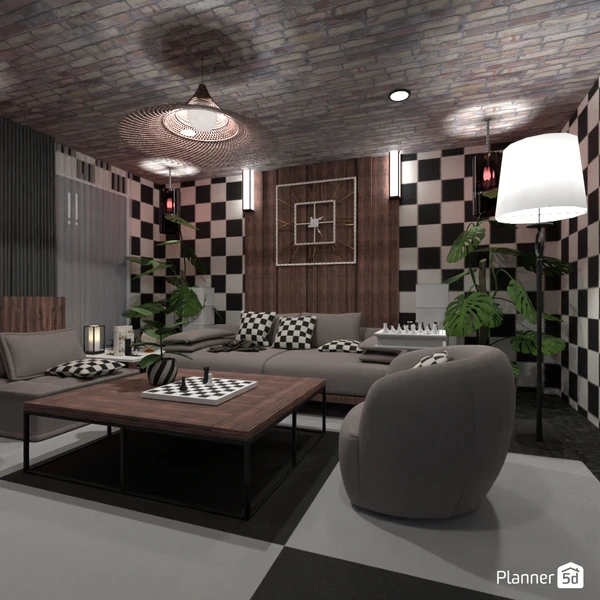
三种漫游模式
Planner5D 提供三种 3D 视角模式,根据不同用途选择:
模式一:自由旋转(默认)
最常用的模式。像拿着一个相机绕着项目中心转圈:
- 左键拖拽旋转视角
- 滚轮缩放(拉近拉远)
- 右键平移
- 适合:快速浏览设计、从不同角度看家具摆放
模式二:聚焦到选中对象
选中任意一个对象(家具、墙体、房间)后按 F:
- 视角会自动拉近并对准这个对象
- 适合:检查某个细节(比如吊灯高度、挂画位置)
模式三:第一人称行走(部分平台)
进入类似 FPS 游戏的行走模式:
- 鼠标控制视线方向
- WASD 键移动(网页版支持)
- 适合:沉浸式感受真实空间
网页版相机控制详解
基础操作
| 操作 | 快捷键/鼠标 | 效果 |
|---|---|---|
| 旋转 | 左键拖拽 | 绕项目中心旋转 |
| 平移 | 右键拖拽 / 空格+左键 | 平行移动视角 |
| 缩放 | 滚轮 / Ctrl+滚轮 | 拉近拉远 |
| 聚焦 | F | 对准选中对象 |
| 重置 | 点击视角面板 | 回到初始视角 |
| 2D/3D | V | 切换 |
| 隐藏屋顶 | H | 俯视图 |
高级相机选项
网页版右侧面板有相机控制选项:
| 选项 | 作用 |
|---|---|
| 相机类型 | 透视(近大远小)/ 正交(无透视变形) |
| 视角角度(FOV) | 广角(看到更多)/ 长焦(空间更紧凑) |
| 摄像机高度 | 地面高度 / 人眼高度 / 顶部高度 |
| 焦点距离 | 缩放时的距离参考 |
透视 vs 正交:
- 透视:接近人眼看到的效果,近大远小,用于渲染和行走
- 正交:类似建筑图纸,没有透视变形,用于精确对齐和检查比例
手动输入视角坐标
高级用户可以直接输入:
- 相机位置(X, Y, Z)
- 看向的目标点(target X, Y, Z)
- FOV 角度
精确控制渲染图的拍摄位置。
移动端 3D 操作
手机和平板上没有物理鼠标,操作靠手势:
| 手势 | 效果 |
|---|---|
| 单指拖拽 | 旋转视角 |
| 双指拖拽 | 平移(两指同时向同一方向) |
| 双指捏合 | 缩放 |
| 双指上下/左右 | 调整相机高度 |
移动端也支持第一人称行走,但需要虚拟摇杆控制(部分功能仅限 Premium)。
漫游时要做的空间检查
1. 门能不能顺利打开
切到 3D,走到门旁边看开门方向:
- 门打开后会不会被旁边的家具挡住?
- 内开门会不会撞到墙边的开关或挂画?
- 两扇门同时打开会不会打架?
2. 走道够不够宽
站在走道里(把相机高度设为 1.5 米——人眼高度):
- 感觉两边都能过吗?
- 有没有地方两个人迎面走得侧身?
- 从入户门走到卧室/厨房的动线顺不顺?
3. 家具会不会挡窗
拉远镜头,从窗户向外看室内:
- 大衣柜或书柜会不会挡窗户的光线?
- 床的位置会不会让早晨的阳光直晒眼睛?
4. 层高够不够
把相机高度调到 1.8 米(人眼高度):
- 手举起来会不会碰到吊灯?
- 层高 2.5 米以下感觉会有点压抑,3 米左右比较舒适
录制漫游动画(部分平台)
Professional 版部分平台支持录制漫游动画:
- 设置起点和终点相机位置
- Planner5D 自动生成一段平滑过渡的视频
- 可以发给家人朋友或用于展示
- 适合房产中介虚拟看房
常见问题
Q: 3D 视图里家具穿模了? A: 回到 2D 视图检查两个家具的位置。拖到正确位置后,3D 里会自动更新。
Q: 旋转视角到某个角度后卡住了? A: 按 F 聚焦到某个对象,或点「重置视角」按钮。
Q: 相机能不能精确对准某个墙的正立面? A: 先选中那面墙 → 按 F 聚焦 → 轻微拖拽调整角度,直到正面对着。
Q: 3D 里看起来空间比 2D 里小? A: 这是正常的——2D 平面不会有立体压缩感。建议用第一人称视角感受真实空间。
总结
3D 漫游是 Planner5D 里最有意思的环节。很多人做完设计最期待的就是这一步——"我家在 3D 里长什么样"。建议每次调整完家具后都切进 3D 走一圈,及时发现空间利用问题。