Planner5D 编辑器界面导览——工具栏、侧栏、画布、属性面板快速认识
编辑器界面总览
Planner5D 的编辑器界面布局在所有平台上基本一致,只是移动端把工具栏隐藏到底部或侧边栏。熟悉各区域的功能后,操作会非常顺手。
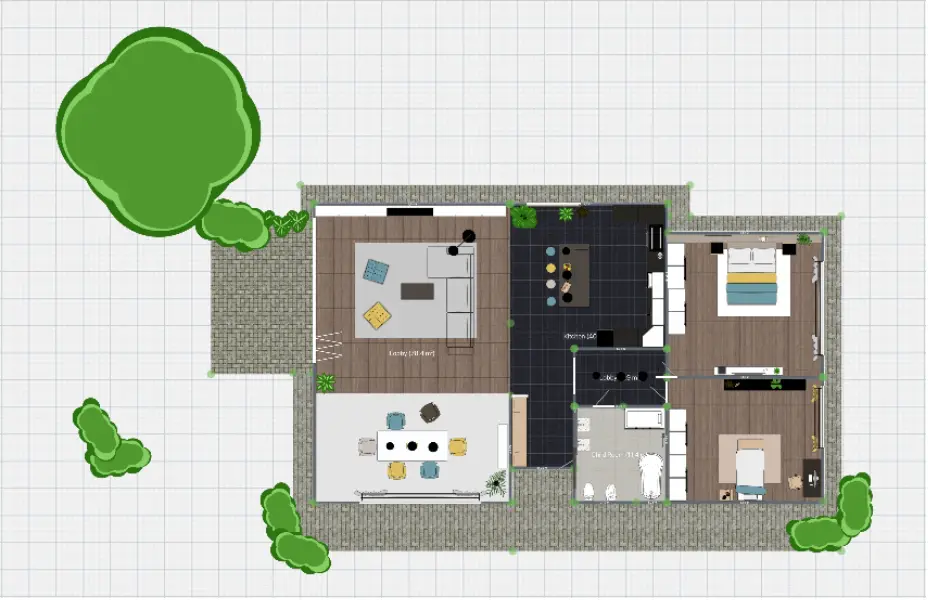
左侧工具栏(网页版/桌面版)
左侧工具栏是你最常用的区域,所有绘图工具、目录、设置都在这里。从上到下依次是:
项目与文件操作:新建项目、打开已有的项目、保存(自动保存开启时可以手动触发保存)。
绘图工具组:
- 房间:一键添加预设形状的房间
- 墙体:绘制新的墙体或延长已有墙体
- 门窗:在选定的墙上添加门或窗
- 分区墙:把一个大房间用新墙隔成两个小房间
- 柱体/楼梯/栏杆:进阶结构元素
家具目录(Catalog):点击打开右侧的目录面板,按分类浏览家具、装饰、电器、建材等。
视图控制:2D/3D 切换按钮就在底部,还有「隐藏屋顶」「显示标注」等辅助视图开关。
右侧属性面板
选中文本或任何对象(墙体、家具、门窗)时,右侧会自动弹出属性面板。这里显示和调整:
- 尺寸数值(长度、宽度、高度)
- 角度和旋转(3 轴旋转功能在高级对象上可用)
- 材质和颜色(点击材质预览可以打开材质选择器)
- 对象特定参数(比如门的开启方向、窗户的窗框样式)
- 对象锁定/隐藏状态
没选中任何对象时,右侧面板显示的是当前项目的整体设置:测量单位、网格显示、背景颜色等。
画布区域
画布就是中间的大白色区域,所有设计都在这里进行。
画布导航(网页版/桌面版):
- 平移:按住鼠标中键或空格 + 左键拖拽
- 缩放:鼠标滚轮,或按住 Ctrl/⌘ + 滚轮
- 框选:按住左键拖出选框,可以一次选中多个对象
- 多选:按住 Shift 点击可以追加选择,按住 Ctrl/⌘ 点击可以反选
画布导航(移动端):
- 平移:单指拖拽
- 缩放:双指捏合
- 旋转(3D 视图):单指拖拽旋转视角
提示:画布左上角有缩放百分比和单位显示,底部状态栏显示当前选中对象的数量和选中状态。
底部功能条(移动端)
手机和平板上左侧工具栏折叠到底部,方便单手操作。主要功能:
- 绘图工具(房间、墙体、门窗)
- 家具目录
- 2D/3D 视角切换
- 撤销/重做
快速上手的产品导览
Planner5D 内置了一个新手导览教程。在网页版右下角点击问号图标,选择「开始产品导览」。导览会引导你完成五个关键步骤:
- 添加门和窗
- 搜索对象(按名称、类型或风格)
- 添加家具
- 替换材质
- 切换到 3D 模式
完成这五步,你就能理解编辑器的基本工作流了。
记住这几个手势
| 操作 | 网页版/桌面版 | 移动端 |
|---|---|---|
| 平移画布 | 空格 + 左键拖拽 / 中键拖拽 | 单指拖拽 |
| 缩放画布 | 滚轮 / Ctrl+滚轮 | 双指捏合 |
| 选中对象 | 单击 | 点击 |
| 多选 | Shift + 点击 / 框选 | 长按开启多选模式 |
| 旋转对象 | 选中后拖拽旋转手柄 | 选中后拖动手柄 |
| 删除对象 | Delete / Backspace | 选中后点垃圾桶图标 |
| 撤销 | Ctrl+Z / ⌘+Z | 撤销按钮 |
| 重做 | Ctrl+Shift+Z / ⌘+Shift+Z | 重做按钮 |
相关链接
- 键盘快捷键速查:网页版和桌面版所有快捷键列表
- 创建新项目的四种方式:四种起步方法对比