Planner5D 4K 高清渲染出图——让你的设计变成真实效果图
什么是 4K 渲染
4K 渲染是 Planner5D Premium 和 Professional 版的高级功能。它把你在 3D 视图里看到的设计,用光线追踪算法渲染成一张高分辨率(3840×2160 像素)的真实感效果图。渲染出来的图可以直接发给家人朋友,甚至拿去给装修队参考。
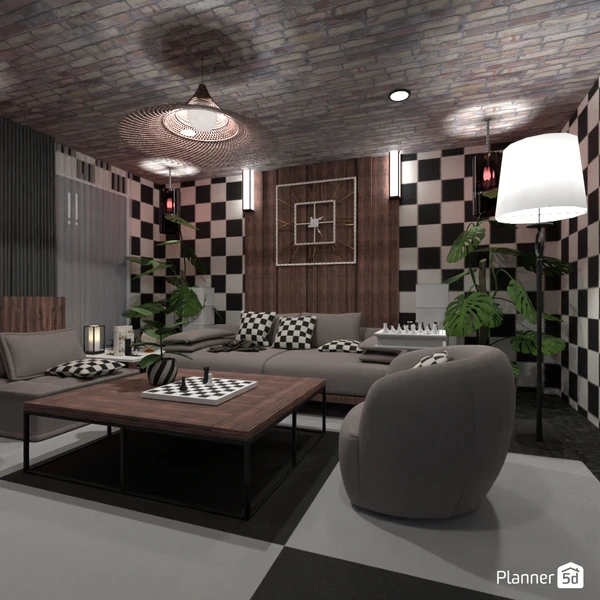
渲染 vs 3D 视图
3D 视图里看到的是实时预览——为了流畅度牺牲了真实感。4K 渲染会额外计算:
| 维度 | 3D 视图实时预览 | 4K 渲染 |
|---|---|---|
| 光线处理 | 简单模拟 | 光线追踪(真实反射、阴影) |
| 材质质感 | 简化 | 精细纹理(木纹毛孔、布料纤维) |
| 分辨率 | 屏幕分辨率 | 最高 3840×2160(4K) |
| 时间 | 即时 | 几秒到几分钟 |
| 真实感 | 中等 | 高(接近照片) |
| 输出 | 截屏 | 成品图片文件 |
开始渲染的步骤
第一步:调整好相机视角
在 3D 视图里把相机转到你想要渲染的角度:
- 视角对准想要呈现的重点(客厅全景、卧室床头特写等)
- 调整相机高度(站着看/坐着看/俯视)
- 用
H隐藏屋顶或显示屋顶,根据展示需求
第二步:调整光线
渲染效果好不好,光线是关键:
光源设置(网页版右侧面板):
- 主光源方向:模拟阳光从哪个角度照进来。选"窗户方向"最合理——阳光从窗照到房间里
- 光强:默认中等。想明亮一点的房间就调高,暗调的设计可以调暗
- 环境光:天光,整个场景的基础亮度
第三步:选择渲染模式
Planner5D 提供多种渲染档位:
| 档位 | 适用版本 | 用途 |
|---|---|---|
| 实时渲染 | 所有版本 | 3D 视图里的即时预览 |
| 标准渲染 | Premium | 快速出一张不错的图(几秒) |
| 高级渲染 | Professional | 最高质量,细节最多(几十秒到几分钟) |
| 4K 渲染 | Premium/Professional | 3840×2160 大图,适合打印或展示 |
第四步:选择分辨率
常见分辨率选项:
- 标准(约 1280×720):快速预览
- 高清 HD(约 1920×1080):日常分享够用
- 超高清 2K(约 2560×1440):细节丰富
- 4K(3840×2160):最高质量,适合打印或大屏展示
⚠️ 分辨率越高渲染时间越长。4K 渲染一张图可能需要 30 秒到 2 分钟(取决于场景复杂度和你的设备性能)。
第五步:等待渲染完成
点击「开始渲染」后:
- 浏览器后台开始处理,你可以继续在其他标签页工作
- 或切回 2D 视图继续编辑其他房间
- 渲染完成后会在右上角通知
- 一张图可以渲染多次,调整光线后重新渲染看看效果
第六步:保存与分享
渲染完成后:
- 点击下载按钮
- 选择保存位置
- 图片格式默认 PNG,分辨率和你选的一致
- 可以直接分享给家人朋友,或嵌入到分享链接里
渲染前的检查清单
渲染出图后发现问题再重渲就浪费时间了。渲染前检查:
| 检查项 | 要点 |
|---|---|
| 家具穿模 | 切 3D 确认没有两个家具重叠 |
| 材质颜色 | 确认所有材质是你想要的颜色 |
| 灯光方向 | 阳光角度合理吗?会不会照出奇怪阴影 |
| 门窗开启 | 想展示开着的门还是关着的?先设置好 |
| 装饰物 | 有没有加一些小装饰品让画面不死板 |
| 无多余对象 | 渲染视角外有没有无关家具露出来 |
常见渲染场景
场景一:客厅全景
- 相机站在入口处,正对客厅中心
- 隐藏屋顶让更多光线进来
- 主光源从窗户方向照射
- 4K 分辨率发给家人选沙发
场景二:卧室床头特写
- 相机站在卧室门口,正对床头
- 床是画面主角
- 调好床头灯和台灯的光效(如果有)
- 2K 分辨率够用
场景三:厨房鸟瞰图
- 相机高度调到 3 米以上
- 俯视厨房整体布局
- 检查橱柜、灶台、冰箱、餐桌的位置关系
- 适合发给水电工参考插座位置
场景四:卫生间细节
- 相机站在门口
- 聚焦洗手台/淋浴区
- 调好材质和灯光,瓷砖反光和不锈钢龙头的质感很重要
渲染时间太慢怎么办
| 方法 | 效果 |
|---|---|
| 降低分辨率 | 2K 比 4K 快约 2-3 倍 |
| 减少渲染区域 | 裁剪掉不需要的部分 |
| 关闭高级材质 | 部分 Premium 材质渲染耗时更长 |
| 用网页版而不是移动端 | 网页版渲染性能更好 |
| 换个时间段 | 高峰时段服务器可能忙 |
图片分享与展示
渲染好的 4K 图可以:
- 发给家人朋友:作为讨论装修方案的基础
- 嵌入分享链接:项目分享链接里会自动包含渲染图
- 打印出来:4K 分辨率足够 A4 或更大尺寸
- 用于作品集:Professional 用户可以导出用于商业展示
总结
4K 渲染是 Planner5D Premium 版最值钱的功能之一——把你设计了几小时的东西,一键变成一张"看起来像真的"效果图。建议每个房间都渲一张,特别是卧室和厨房这两个最花钱的房间——渲染图能帮你在装修前确认颜色、布局和风格都对,省得装完后悔。