Planner5D AI 家具推荐摆放——让 AI 帮你分析空间自动布置
AI 家具推荐是什么
这是 Planner5D Premium 版的 AI 功能:你画好一个空房间(有墙体、没家具),告诉 AI 这个房间是什么类型(客厅、卧室、厨房),AI 会分析空间利用率,推荐几种合理的家具摆放方案。你可以逐个预览,选一个作为起点再手动调整。
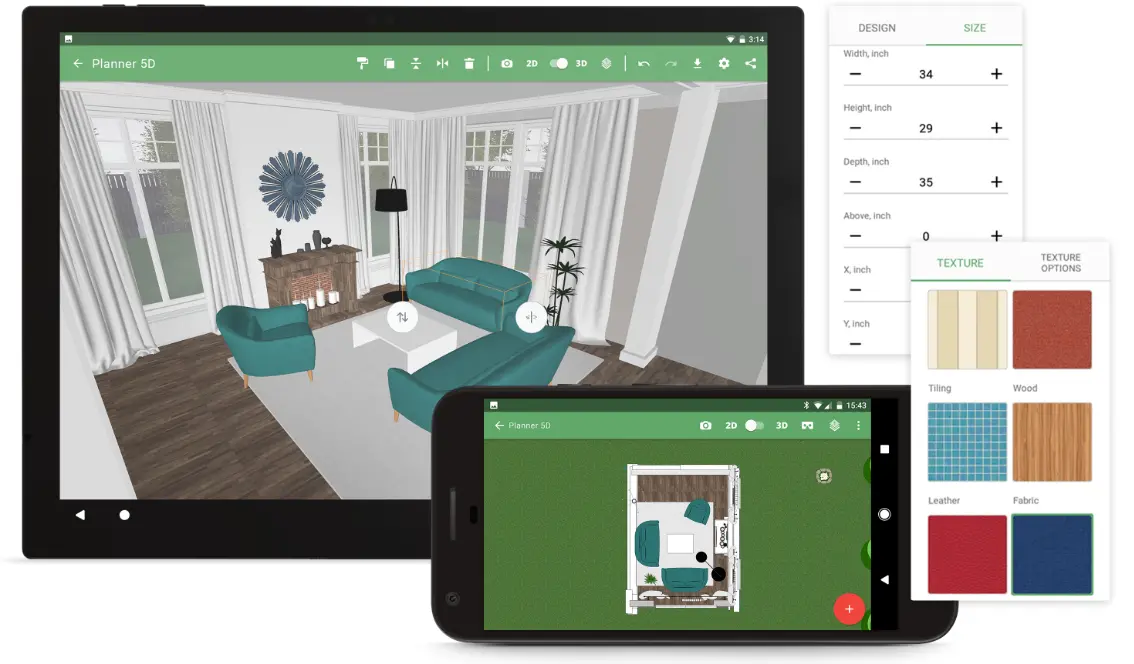
和 Smart Wizard 的区别
两个功能都用 AI 生成家具布局,但定位不同:
| 维度 | Smart Wizard | AI 家具推荐 |
|---|---|---|
| 输入 | 从零生成(形状+尺寸+风格) | 已有空房间(只需要补家具) |
| 输出 | 完整房间(墙体+家具) | 只给家具(不碰已有墙体) |
| 使用时机 | 新项目起步 | 中途想换家具、或 AI 识别导入后补家具 |
| 调整粒度 | 整体换风格 | 可以单独换家具类型 |
简单理解:Smart Wizard 是「整个房间一键生成」,AI 家具推荐是「空房间里放家具」。
使用步骤
第一步:准备房间
先确保房间已经画好——有完整的墙体、门、窗,但不要放家具。房间类型(客厅/卧室/厨房等)在设置里标记好,AI 需要这个信息来推荐合适的家具。
第二步:触发 AI 推荐
在空房间的画布上或目录面板里,找「AI 家具推荐」按钮。不同平台位置略有差异:
- 网页版:选中空房间后,右侧属性面板里的「AI 工具」区域
- iOS/Android:编辑器 → 目录 → AI 分类
第三步:选择方案
AI 会生成 3-5 种布局方案,每种标注了「家具数量」「空间利用率」「推荐场景」。逐一预览:
- 点方案切换
- 在 3D 视角下旋转查看
- 看有没有你不喜欢的家具(比如 AI 给卧室放了一张大圆桌)
第四步:应用并调整
选定方案后点击「应用」。AI 会把家具摆到房间里。接下来:
- 删掉不想要的家具
- 拖拽调整位置
- 从目录里补充缺失的(比如 AI 没放窗帘)
- 调整材质颜色统一风格
AI 推荐的布局逻辑
AI 不是瞎摆——它会考虑以下因素:
空间利用率:家具之间要留走道(至少 60cm 宽),大件家具(床、沙发)不应该挡门窗。
功能分区:客厅要分会客区和电视墙区,厨房要按动线(冰箱→灶台→洗菜池)排布,卧室床头不能对着门。
尺寸匹配:家具尺寸要和房间面积成比例——小房间不给放 2 米宽的沙发。
结果不满意怎么办
AI 推荐是起点不是终点。如果结果不理想:
| 问题 | 解决 |
|---|---|
| 布局完全不喜欢 | 删掉所有家具,重新生成(或换成 Smart Wizard) |
| 家具太丑/不对 | 从目录搜索替换,家具位置 AI 留了可调整的空间 |
| 缺了某些家具 | 手动从目录补充 |
| 想混合手动和 AI | 先让 AI 铺主要家具,小件自己加 |
实际使用场景
场景一:AI 户型识别后补家具用户型图识别导入了新家结构,每个房间都是空的。逐个房间用 AI 家具推荐,5 分钟把整个家的家具都铺好,然后再微调。
场景二:想重新布置老房子已有老项目想换布局,清空家具后让 AI 推荐几种方案,选一个你觉得有潜力的方向开始。
场景三:灵感枯竭时拿着空房间不知道怎么摆,让 AI 先给几个备选,哪怕你最后一个都不用,看看 AI 的思路也能帮你打开局面。
Premium 版才能用
AI 家具推荐是 Premium 和 Professional 版的功能。免费版用户可以体验 Smart Wizard(免费版也能用,只是家具选择有限),但要真正用到「根据已有房间智能推荐家具」这个功能,需要升级到 Premium。