Planner5D 绘制房间和墙体——拖拽画墙、精确尺寸、墙体厚度全流程
画墙的两种方式
在 Planner5D 里画房间有两条路:用房间工具一键添加预设形状,或用墙体工具逐面绘制。两种方式可以混用——先用房间工具快速搭出大框架,再用墙体工具微调或分割房间。
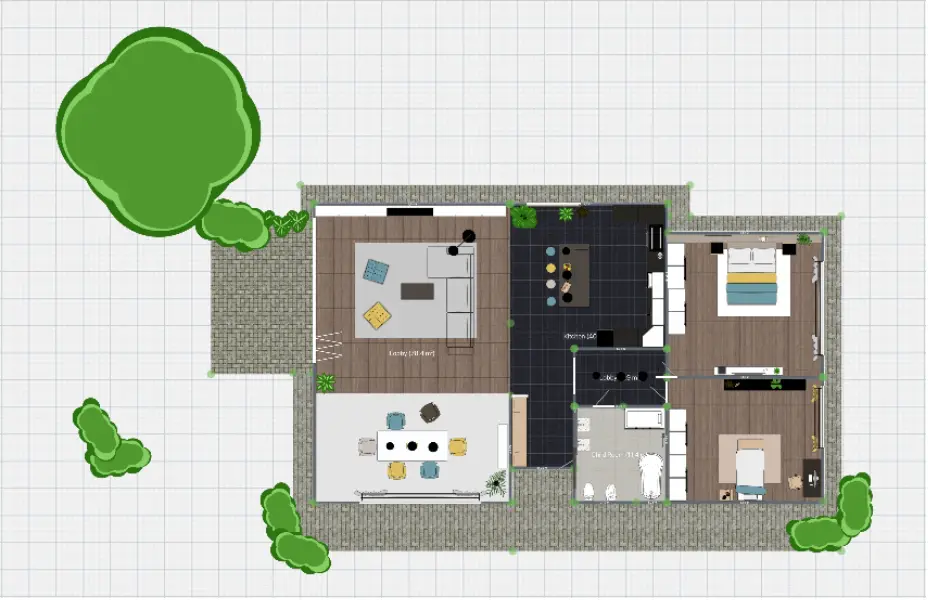
方式一:房间工具(最快)
左侧工具栏选择「房间」图标,在画布上点击想放置房间的位置。系统会弹出形状菜单:
- 矩形
- 方形
- L 形
- 多边形(点击添加顶点,双击结束)
选中的形状出现在画布上后:
- 拖拽房间的角点可以调整尺寸
- 选中房间后在右侧属性面板输入精确数值(长×宽)
- 每个房间自动计算面积,显示在房间中心
适合场景:快速搭出房子的大致布局,每个房间都是矩形或简单多边形。
方式二:墙体工具(最精确)
选择「墙体」工具后,画墙就像在纸上画线:
- 在画布上点击起点
- 移动鼠标到终点,实时显示墙体长度
- 点击确认,一面墙画好了
- 继续点击下一个终点,可以连续画多面墙(墙会自动首尾相接)
- 双击或按 Esc 结束
技巧:
- 画墙时按
Shift可以吸附到水平/垂直方向(强制直线) - 连续画墙形成闭合区域后,会自动变成一个房间
- 墙面的尺寸标注默认显示在墙旁边,可以在设置里开关
适合场景:需要精确控制每面墙的位置和长度,或画不规则形状。
调整已画好的墙体
画好的墙体可以随时修改:
| 操作 | 方法 |
|---|---|
| 改长度 | 选中墙体,拖拽端点,或在属性面板输入新数值 |
| 改方向 | 选中墙体,一端不动,拖拽另一端旋转 |
| 改墙厚 | 选中墙体,属性面板里的「墙厚」参数(默认约 20cm) |
| 移动整面墙 | 选中后按住墙体中部拖拽 |
| 删除墙体 | 选中后按 Delete/Backspace,或右键→删除 |
分割已有房间
一个大客厅想隔出一个小书房?用「分区墙」功能:
- 选择「分区墙」工具
- 在大房间的一面墙上点击起点
- 拖到对面墙上点击终点
- 新墙画好了,原来的大房间被分成了两个独立房间
- 分别给两个房间命名(主卧/书房)
墙体厚度
Planner5D 默认墙体厚度是约 20cm(8 英寸)。实际建房时不同部位墙厚可能不同:
- 外墙:通常 24-28cm
- 内墙:通常 12-20cm
- 剪力墙/承重墙:可能更厚
在属性面板里可以为每面墙单独设置厚度。厚度影响的是:
- 面积计算(按内墙尺寸算)
- 3D 视图里的立体效果
- 家具摆放的可用空间
绘制建议
- 先大后小:先把所有大房间画出来,再用分区墙细分
- 尺寸对齐:画新墙时看看旁边房间的尺寸,尽量对齐。选中墙后可以拖到另一堵墙旁边,会自动吸附
- 先留空后补门窗:先把完整的墙画好,再用门窗工具开洞。墙体上直接开洞不会影响墙的完整性
- 善用复制:相同尺寸的房间(比如两个卧室),可以画好一个后用
Ctrl/⌘ + D复制一个,拖到对应位置
和 Smart Wizard 配合
如果你已经用 Smart Wizard 生成了一个房间,但想自己手动调整墙体:
- 选中要修改的墙体
- 拖拽调整或在属性面板输入新数值
- 如果想完全重画,选中房间按 Delete 删除,然后手动重新绘制
常见问题
Q: 画了墙但没形成房间? A: 墙体必须首尾闭合。检查一下有没有缺口,或用框选确认墙体是否连续。
Q: 怎么把一面墙变弧形? A: 在网页版上,选择墙体后用右键菜单或 Copilot("把这面墙改成弧形")。iOS/Android 版支持有限。
Q: 能不能让墙体自动对齐网格? A: 默认会吸附。如果没吸附,检查一下右下角设置里的「网格吸附」开关。
Q: 不同楼层的墙厚要一样吗? A: 不需要。每面墙可以单独设置厚度,包括不同楼层的墙。