Planner5D 家具目录浏览与搜索——1 万+ 模型怎么快速找到想要的
家具目录概览
Planner5D 的家具目录(Catalog)是你布置房间时最常用的面板。点击左侧工具栏的目录图标(或按快捷键 C)打开。目录里的内容非常丰富——家具、装饰、电器、建材、植物、车辆……加起来超过 1 万个 3D 模型。
目录分类结构
目录里的内容按两级分类组织:
一级分类(大类别):
- 家具(Furniture):床、沙发、桌椅、柜子
- 装饰(Decor):挂画、花瓶、书籍、植物
- 电器(Appliances):冰箱、洗衣机、电视、空调
- 卫浴(Bathroom):马桶、浴缸、洗手台
- 厨房(Kitchen):橱柜、灶台、油烟机
- 建材(Materials):地板、墙砖、墙纸
- 门窗(Windows & Doors):补充门窗样式
- 户外(Outdoor):庭院、花园、露台家具
- 人物(People):用于渲染图比例参考
- 车辆(Vehicles):车库里停车用
- 结构(Structure):柱子、梁、栏杆、楼梯配件
二级分类(具体品类):比如家具下面分 Bed(床)、Sofa(沙发)、Chair(椅子)、Table(桌子)、Cabinet(柜子)等。
三种搜索方式
方式一:按名称搜索
目录面板顶部有一个搜索框。直接输入家具名称,比如:
wooden dining table→ 木制餐桌king size bed→ 大床modern sofa→ 现代风格沙发
搜索支持英文和中文混合(部分条目有中文译名)。搜索结果实时更新,在你输入的同时过滤目录。
方式二:按类型浏览
逐级点开分类——家具 → 床 → 双人床。适合想「看看有什么选项」的场景,而不是「我就要一张床」。
方式三:按风格或颜色过滤
部分分类提供「筛选」按钮:
- 风格:现代、工业、斯堪的纳维亚、极简、传统
- 颜色:可以选红色、蓝色、白色等
- 材质:木头、金属、玻璃、布艺
免费版 vs Premium 版目录差异
| 功能 | 免费版 | Premium |
|---|---|---|
| 基础家具数量 | 约 3000 | 10000+ |
| 风格种类 | 有限 | 全部开放 |
| 3D 模型精度 | 标准 | 高精度(4K 渲染用) |
| 材质数量 | 基础 | 完整(含 Premium 材质) |
| 自定义纹理 | ❌ | ✅ |
免费版目录里的家具足够做一个完整的初步设计,但升级 Premium 后选择会丰富很多——特别是北欧、工业等特色风格的家具。
拖放操作
找到想要的家具后:
- 直接从目录里拖拽到画布上
- 松开放下,家具就出现在房间里
- 默认会自动贴地并自动朝向房间内部(可以在设置里关闭这个行为)
- 拖到靠近墙的位置会自动吸附贴墙
多选拖拽:按住 Ctrl/⌘ 点击多个家具后一起拖——适合成套家具(比如餐桌配四把椅子)。
家具参数调整
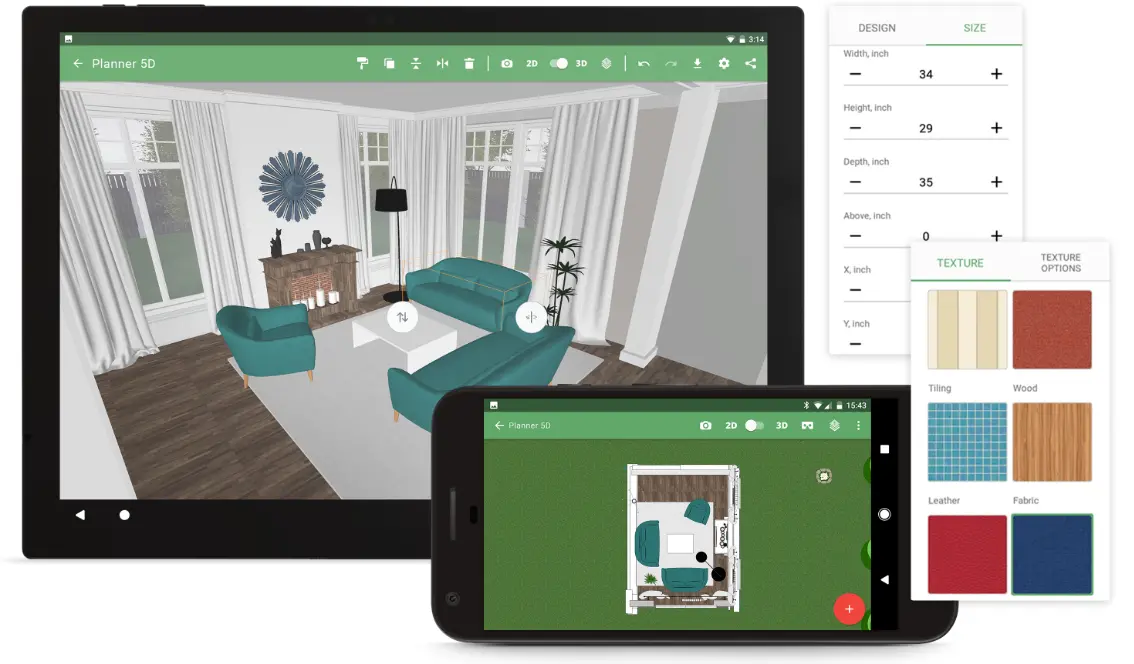
选中任意家具后,右侧属性面板显示:
| 参数类型 | 可调整内容 |
|---|---|
| 尺寸 | 长、宽、高(部分家具可单独调一个维度) |
| 位置 | X/Y/Z 坐标(精确放置) |
| 旋转 | 绕 3 个轴旋转(网页版支持 3-axis rotation) |
| 材质 | 主材质、次材质、五金件颜色 |
| 风格 | 替换成同类型不同风格的变体 |
实用目录技巧
收藏夹
目录里的家具可以收藏(右上角星标)。收藏后:
- 个人收藏目录会出现在目录顶部
- 跨项目同步
- 适合把常用的、喜欢的家具集中管理
最近使用
目录顶部有「最近使用」快捷入口——方便在不同房间里快速复用同一件家具。
从其他项目导入
如果另一个项目里有你特别喜欢的家具布置,可以:
- 打开那个项目
- 选中要的家具 → 复制
- 切回当前项目 → 粘贴
搜索找不到怎么办
如果目录里搜不到你想要的东西:
- 试试换关键词(比如
sofa搜不到试试couch) - 用 Copilot AI:"找一个北欧风格的布艺三人沙发"
- Premium 用户可以用「图片搜索」——上传一张类似家具的照片,AI 帮你找目录里相近的
家具摆放建议
- 先大件后小件:床、沙发、餐桌先放好位置,再补椅子、柜子、装饰品
- 留走道:家具之间至少留 60cm 宽的过道(人体工学最小通行空间)
- 不要全贴墙:沙发后面至少留 30cm,显得空间不那么拥挤
- 对齐墙体:大件家具尽量和墙体平行/垂直放,不要斜放(除非刻意设计)
- 3D 检查:放完一轮切到 3D 看看,确保没有超高家具挡住窗户